Device Management
Mit dem logiccloud Device Management können Sie sehr einfach Ihre Devices verwalten, Lizenzen hinzufügen oder anpassen, sowie Runtimes deployen, updaten und verwalten.
Sie finden das Device Management im Hauptmenü unter Devices.
Device hinzufügen
Sie finden das Device Management in der Hauptnavigation unter Devices. Dort können Sie nun Ihr Device hinzufügen. Klicken Sie dazu auf das + Icon und geben Sie Ihrem Device einen Namen, wählen den Hersteller aus und geben den entsprechenden Typ an. Sie können außerdem die Seriennummer sowie eine Beschreibung hinzufügen. Für eine bessere Übersicht bei mehreren Geräten können Sie außerdem Tags vergeben.
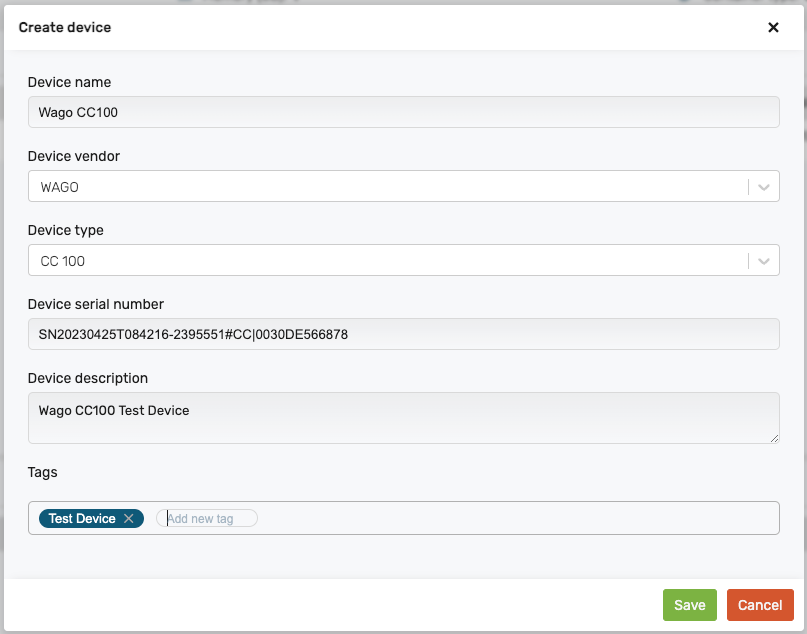
Nachdem Sie das Device erstellt haben, können Sie nur das Device Token für die Aktivierung kopieren. Dazu klicken Sie auf das Copy Device Token Icon.

Device aktivieren
Um Ihr Device zu aktivieren, müssen Sie die logiccloud Control Runtime installieren. Eine Anleitung dazu finden Sie hier: logiccloud Control installieren.
Runtime hinzufügen
Unter Device Runtimes können Sie über das + Icon eine neue Runtime zuweisen. Diese müssen Sie zuvor erstellen. Eine Anleitung dazu finden Sie hier: Runtime erstellen. Sie können außerdem einen Lizenzschlüssel für die Runtime hinterlegen.
Wenn Sie keinen Lizenzschlüssel eingeben, steht Ihnen die Runtime im Demo-Betrieb für 2 Stunden zur Verfügung. Danach wird die Runtime automatisch gestoppt.
Runtime Parameter
Sie können für jedes Device Parameter festlegen. Diese werden dann von der Runtime auf dem Gerät verwendet. Das kann beispielsweise die Device IP sein, die Sie in den Verbindungseinstellungen als MQTT Topic Prefix nutzen möchten. Um einen Parameter anzulegen, müssen Sie auf das + Icon klicken und einen Namen sowie einen Wert angeben.
Runtimes managen
Sie können die Runtime auf Ihrem Gerät starten, stoppen, updaten oder auch löschen. Wenn Sie die Runtime löschen, wird diese auch vom Gerät entfernt.