Perinet periMICA
Die Perinet periMICA nutzt LXC Container, daher muss der Container manuell heruntergeladen und installiert werden.
logiccloud Control installieren
Die periMICA besitzt eine eigene Oberfläche, über die Sie Container installieren können. Diese finden Sie über die auf dem Gerät angegebene IPv6, beispielsweise https://periMICA-b3665.local. Nachdem Sie sich eingeloggt haben, können Sie im unteren Bereich unter Installation einen neuen Container installieren. Den Container können Sie hier herunterladen:
logiccloud Control für Perinet periMICA
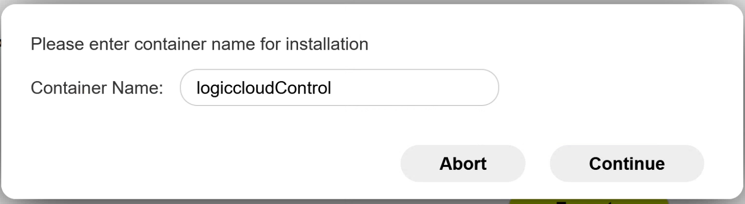
Während der Installation müssen Sie noch den Namen für den Container vergeben:
Nachdem die Installation abgeschlossen ist, finden Sie den neuen Container im Hauptmenü:
Um diesen zu starten, klicken Sie mit der rechten Maustaste auf den Container und wählen Start aus. Sobald der Container grün markiert ist, ist er gestartet. Durch Klick auf den Container kommen Sie nun in die Containeroberfläche.
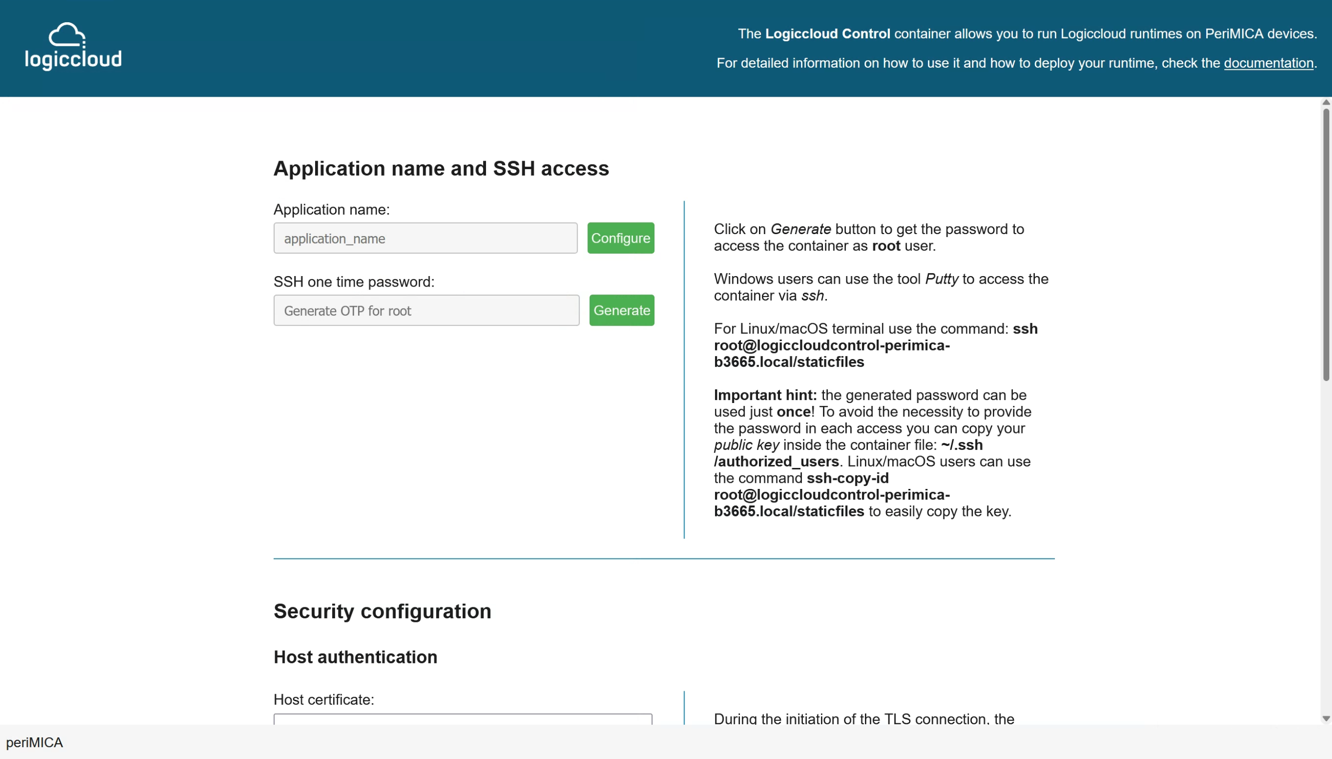
Hier können Sie Einstellungen vornehmen, wenn Sie sich mit dem Container beispielsweise über SSH verbinden möchten.
Damit Sie auf die Oberfläche zum Verbinden des Devices mit logiccloud kommen, klicken Sie einfach auf den Button im oberen Bereich. Alternativ gelangen Sie über die Container IP /control auf die Oberfläche, in unserem Beispiel ist das: https://logiccloudcontrol-perimica-b3665.local/control/

MQTT Broker auf periMICA konfigurieren
Damit wir die Daten aus dem periNODE in logiccloud nutzen können, müssen wir diesen zunächst konfigurieren. Falls der MQTT Container auf der periMICA noch nicht gestartet ist, tun wir das zunächst über Rechtsklick und Start.
Danach öffnen wir den MQTT Container und dekativieren MQTT over TLS und mTLS authentication für diese Demo. Den Application name können wir frei vergeben, hier beispielsweise demo. Abschließend klicken wir auf push configuration.
periNODE mit MQTT konfigurieren
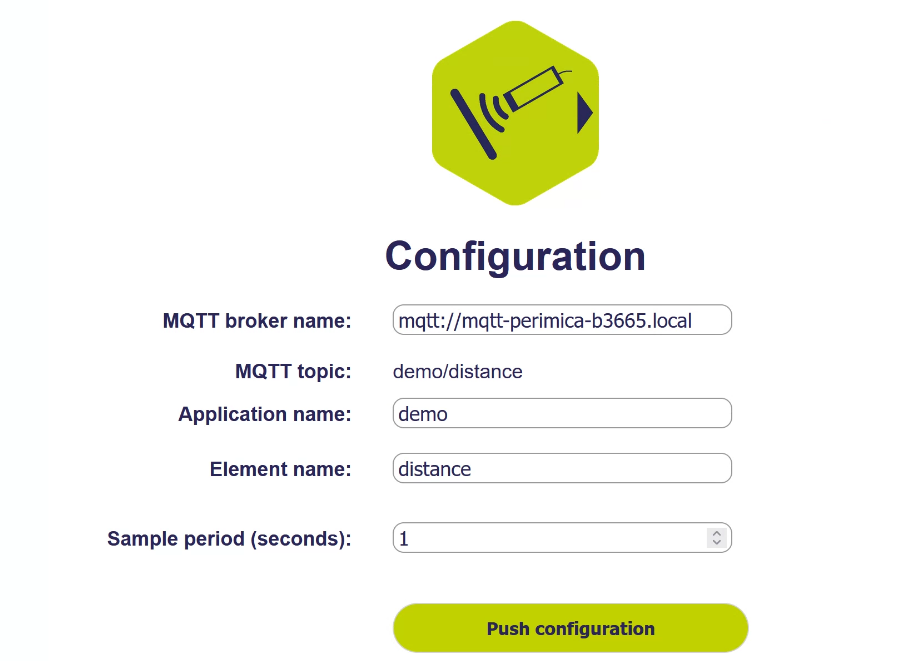
Als nächstes müssen wir auf die Weboberfläche des periNODEs. Diese erreichen wir über die IP, die auf dem periNODE angegeben ist, in unserem Beispiel https://perinode-hihsd.local/. Hier sehen wir direkt den aktuellen Wert des Sensors. Unter dem Reiter Configuration können wir nun die MQTT Verbindung konfigurieren. Dazu geben wir die IP Adresse der periMICA an, in unserem Beispiel mqtt://mqtt-perimica-b3665.local. Der Application name muss mit dem zuvor in der MQTT Konfiguration vergebenen Namen übereinstimmen, in unserem Beispiel demo. Dem Element name geben wir den Wert distance. Anschließend klicken wir auf push configuration.
Wenn wir uns nun mit beispielsweise dem MQTT Explorer mit dem MQTT Broker verbinden, sehen wir die Daten, die der periNODE sendet.
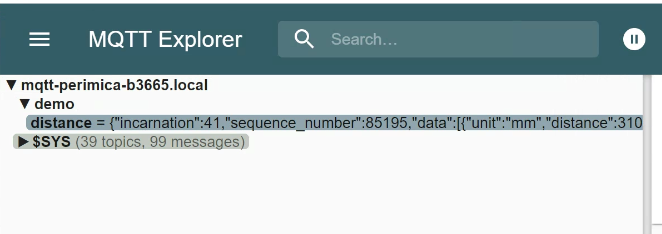
Der Payload sieht wie folgt aus:
{
  "incarnation":41,
  "sequence_number":85229,
  "data":[
    {
      "unit":"mm",
      "distance":310.0
    }
  ]
}
periMICA mit logiccloud verbinden
Falls Sie noch keinen Account haben, können Sie sich hier registrieren: logiccloud Account erstellen.
Nach dem Login finden Sie in der Hauptnavigation auf der linken Seite den Reiter Devices. Dort können Sie nun Ihr Device hinzufügen. Klicken Sie dazu auf das + Icon und geben Sie Ihrem Device einen Namen, wählen den Hersteller aus und geben den entsprechenden Typ an. Sie können außerdem die Seriennummer sowie eine Beschreibung hinzufügen. Für eine bessere Übersicht bei mehreren Geräten können Sie außerdem Tags vergeben.
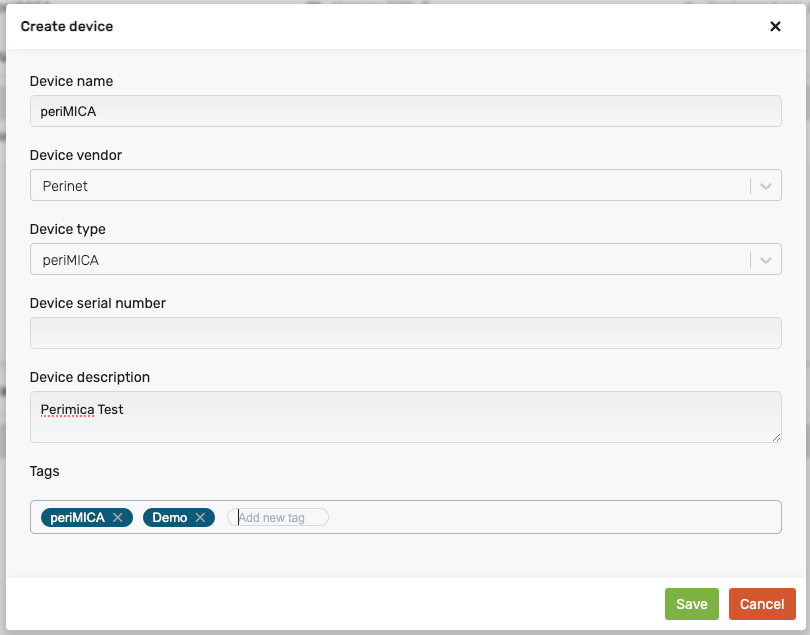
Nachdem Sie das Device erstellt haben, können Sie nur das Device Token für die Aktivierung kopieren. Dazu klicken Sie auf das Copy Device Token Icon.

logiccloud Control aktivieren
Als nächstes müssen Sie nun das Device aktivieren. Dazu gehen Sie bitte zurück auf die Weboberfläche des logiccloud Containers auf der periMICA. Dort werden Sie durch den Installationsassistenten geführt und können das kopierte Token einsetzen. Danach ist das Gerät mit dem logiccloud Portal verknüpft und Sie können die Runtime erstellen.
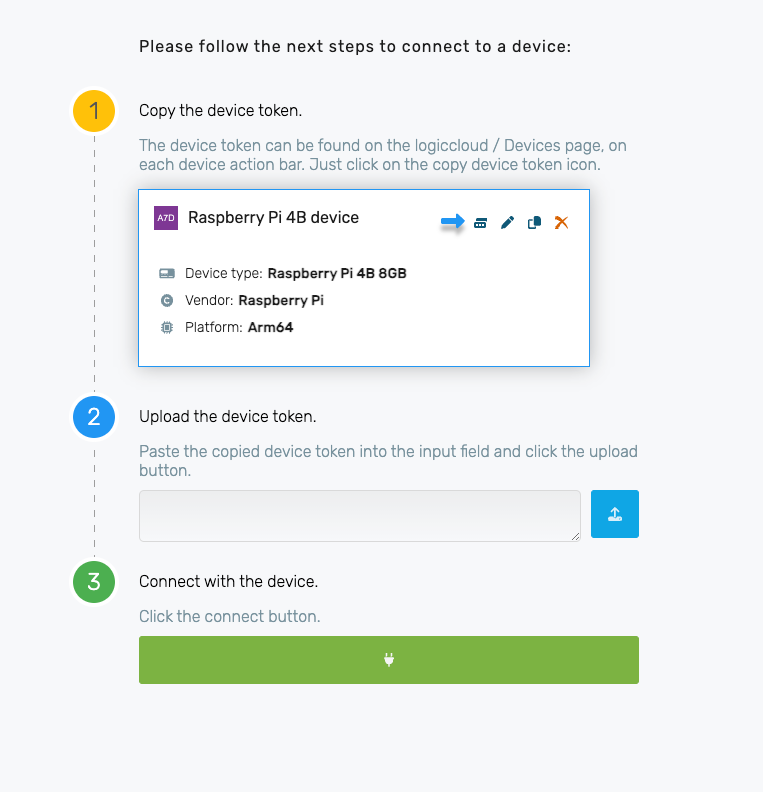
Sobald die Installation abgeschlossen ist, werden Sie auf die logiccloud-Control Oberfläche weitergeleitet:

Erstes Projekt mit logiccloud
Wir erstellen ein neues Projekt unter Projects und geben diesem einen Namen, wählen ARM v7 32-bit als Plattform und lassen die Sample Configurationausgewählt.
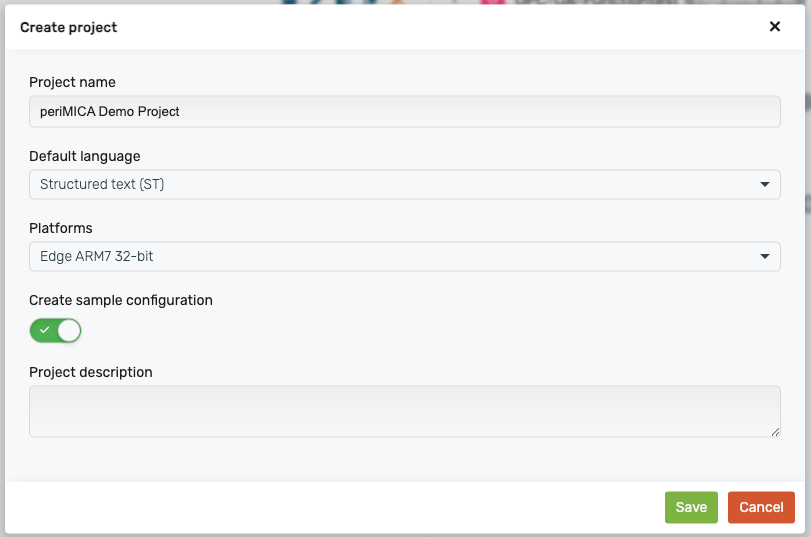
Danach öffnen wir das Projekt und wählen die POU my_program aus. Hier können wir nun unser Programm erstellen. Wir werden einen Distanzsensor periNODE verbinden und die Daten über MQTT auslesen. Zusätzlich soll noch eine Kontrollleuchte je nach Distanz leuchten.
VAR_INPUT
    distance: REAL;
    distanceSetpoint: REAL;
END_VAR

VAR_OUTPUT
    lamp: BOOL;
END_VAR

IF distance < distanceSetpoint THEN
    lamp := TRUE;
ELSE
    lamp := FALSE;
END_IF
Über STRG + S / CMD + S speichern wir das Projekt. Als nächstes müssen wir die Access Variablen definieren.
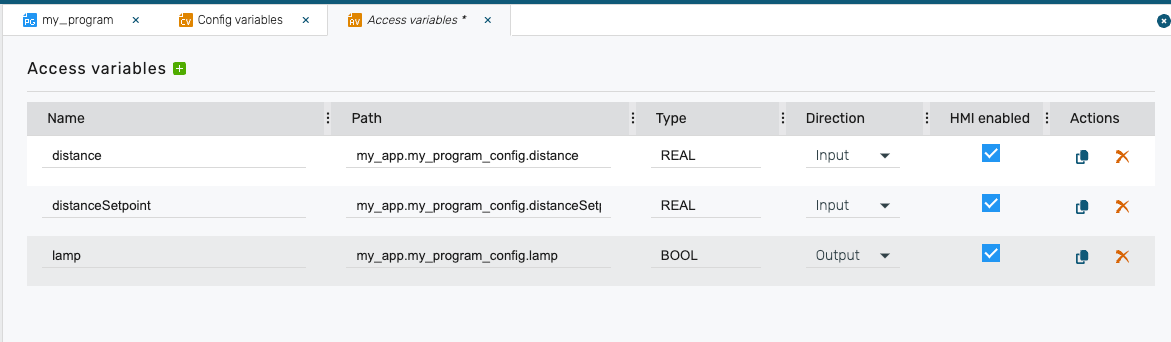
In den Config Variables müssen wir die beiden Beispielvariablen löschen.
Als nächstes können wir das HMI designen. Dazu wählen wir die default Seite innerhalb der 1920x1080 Auflösung und entfernen alle Elemente.
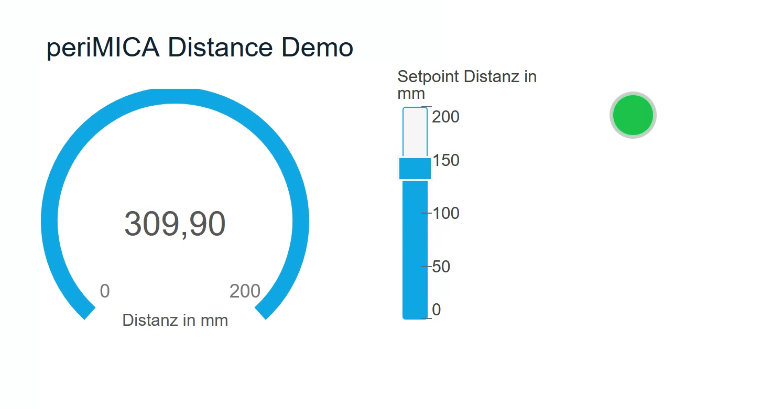
Wir fügen ein Gauge Element hinzu und verbinden dieses mit der distance Variable über den Value Variable Eintrag. Zusätzlich setzen wir Max value auf 200 und das Labelauf Distanz in mm.
Als nächstes fügen wir ein Vertical Slider Element hinzu, verbinden dieses mit der distanceSetpoint Variable und setzen Max value auf 200 und das Labelauf Setpoint Distanz in mm.
Zuletzt fügen wir noch ein Indicator Element hinzu, verbinden dieses mit der lamp Variable und setzen Threshold auf 1.
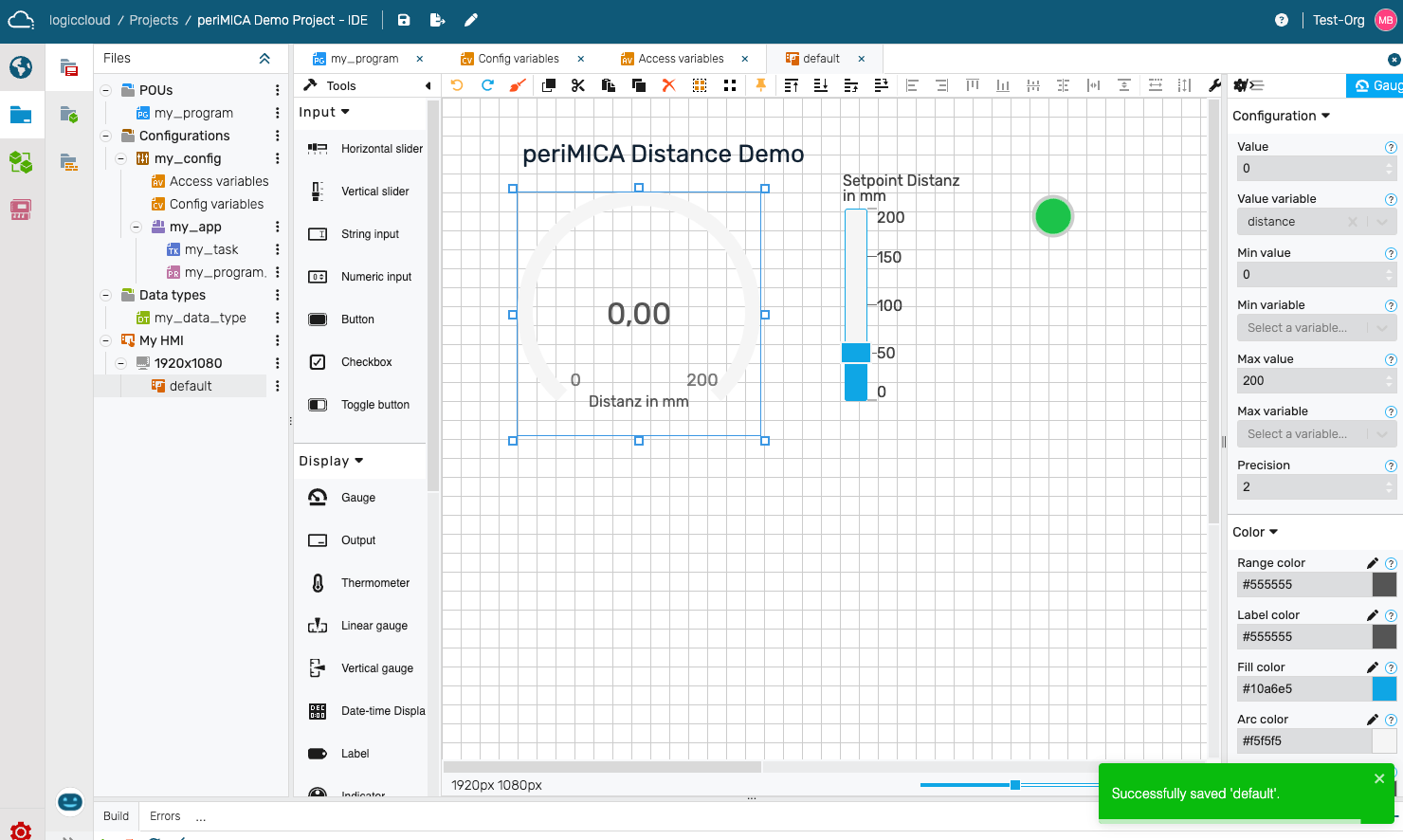
Nachdem alle Änderungen gespeichert sind, können wir über das grüne Start Icon einen Build starten.

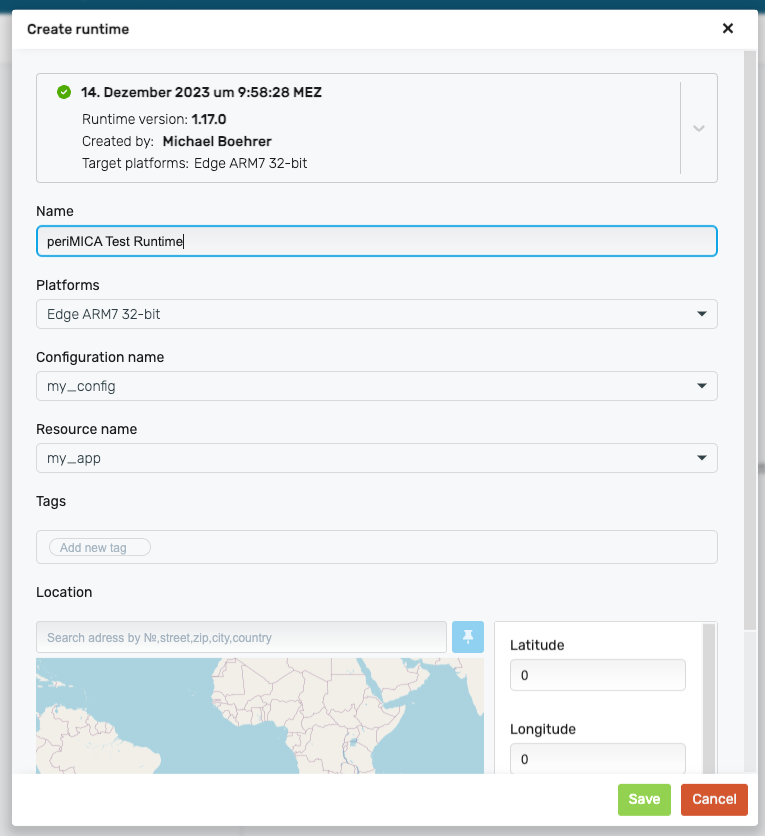
Sobald der Build durchgelaufen ist, können wir eine Runtime erstellen. Dazu navigieren wir zu Project Runtimes und erstellen mit Klick auf das + Icon eine neue Runtime.

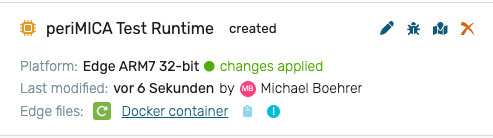
Wir vergeben einen Namen Name, die Plattform, für die unser Projekt kompiliert wurde Edge ARM7 32-bit, wählen den Build aus, den wir gerade erstellt haben. Zusätzlich können Sie noch Tags, eine Location sowie eine Beschreibung Description hinzufügen. Anschließend klicken Sie bitte auf Save.
MQTT Verbindung konfigurieren
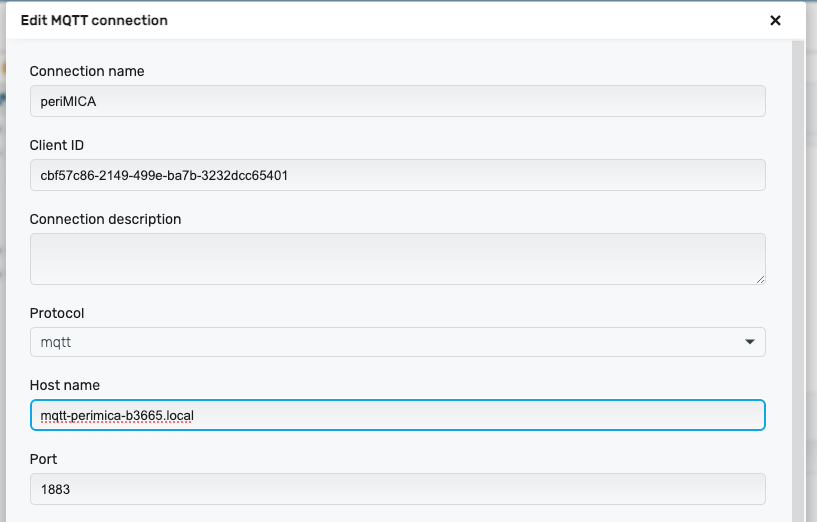
Anschließend wählen wir die Runtime aus und gehen in die Verbindungseinstellungen zum Connector für MQTT. Über Rechtsklick auf MQTT können wir eine Custom Connection erstellen und die URL für den MQTT Broker auf der periMICA eingeben, in unserem Beispiel Protocol: mqtt, Host: mqtt-perimica-b3665.local, der Port ist 1883. Benutzername und Passwort brauchen wir für unsere Demo nicht.
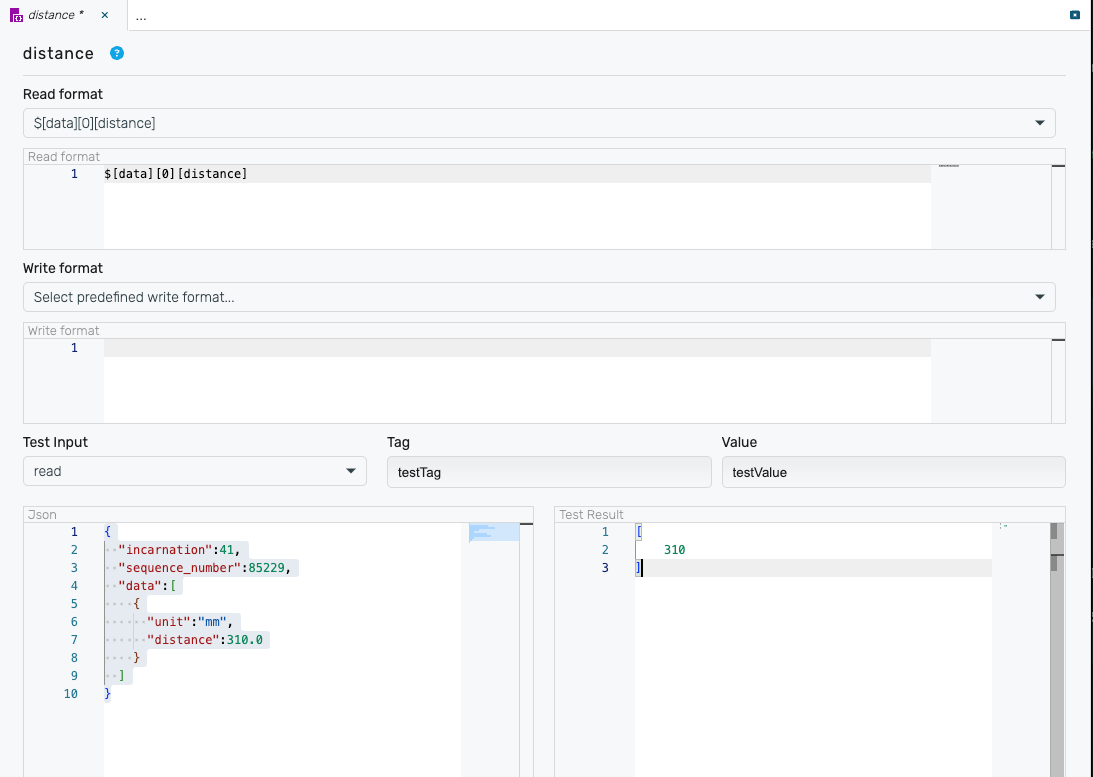
Über rechtsklick auf die Verbindung können wir einen neuen Payload anlegen, dem wir den Namen distance geben.

Anschließend können wir den Payload definieren und die Struktur festlegen. Dazu kopieren wir den Payload von weiter oben in das linke untere Testfeld. Unter Readformat müssen wir nun die Struktur abbilden, damit der distance Wert gelesen werden kann. Im rechten unteren Fenster sehen wir das Ergebnis der Eingabe oben. Nach der Eingabe speichern wir die Änderungen.
# Read Format
$[data][0][distance]
Zuletzt müssen wir noch zum Payload mapping und die Variable mappen. Dazu gehen wir auf distance mapping und fügen die Variable distance hinzu. Der Data Type ist double und der Topic ist wie im MQTT Broker oben demo/distance.

Runtime aktualisieren
Wir müssen die Runtime mit den Änderungen aktualisieren. Dazu klicken wir auf den grünen Button um die Edge Files zu aktualisieren. Sobald changes applied angezeigt wird, können wir die Runtime deployen.
Runtime Container konfigurieren
Wir müssen noch den logiccloud Control Container konfigurieren, damit die MQTT Zuordnungen passen. Dazu müssen wir uns mit dem Container über SSH verbinden. Dazu gehen wir in die Container-Oberfläche, in unserem Beispiel https://logiccloudcontrol-perimica-b3665.local/ und klicken auf Generate bei SSH one time password. Jetzt können wir uns mit einem SSH Client, beispielsweise Putty, Windows PowerShell oder Mac Terminal mit dem Container verbinden. Der Benutzer ist root.
# SSH Verbindung über Windows PowerShell oder Mac Terminal mit Container IP und Benutzer root
ssh root@logiccloudcontrol-perimica-b3665.local
Sobald wir eingeloggt sind, müssen wir eine Datei anlegen, die den Namen des MQTT Brokers hat. Das machen wir einfach über folgenden Befehl. Die Adresse des MQTT Brokers ist in unserem Beispiel mqtt-perimica-b3665.local.
# Datei anlegen
touch /logiccloudcontrol-perimica-b3665.local
Runtime deployen
Um die Runtime zu deployen, navigieren Sie bitte im Hauptmenü zu Devices. Falls Sie noch kein Device angelegt haben, finden Sie hier eine Beschreibung: Device anlegen und logiccloud Control installieren.
Mit klick auf des grüne + Icon können Sie Ihrem Gerät eine neue Runtime zuweisen. Dazu wählen Sie die entsprechende Runtime aus. Sie können außerdem einen Lizenzschlüssel eingeben. Wenn Sie keinen Lizenzschlüssel angeben, wird die Runtime mit einer Trial Lizenz gestartet und stoppt automatisch nach 2 Stunden. Lizenzen können über unseren Shop und den Vertrieb bezogen werden.
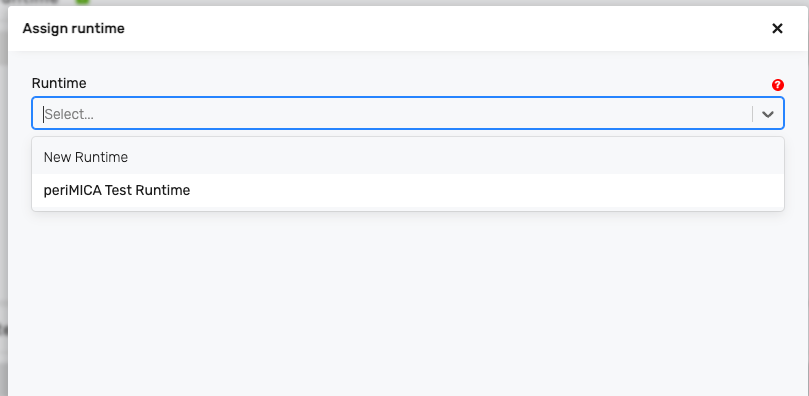
Sie können nun über Install die Runtime installieren. Sobald die Installation abgeschlossen ist, startet die Runtime automatisch.
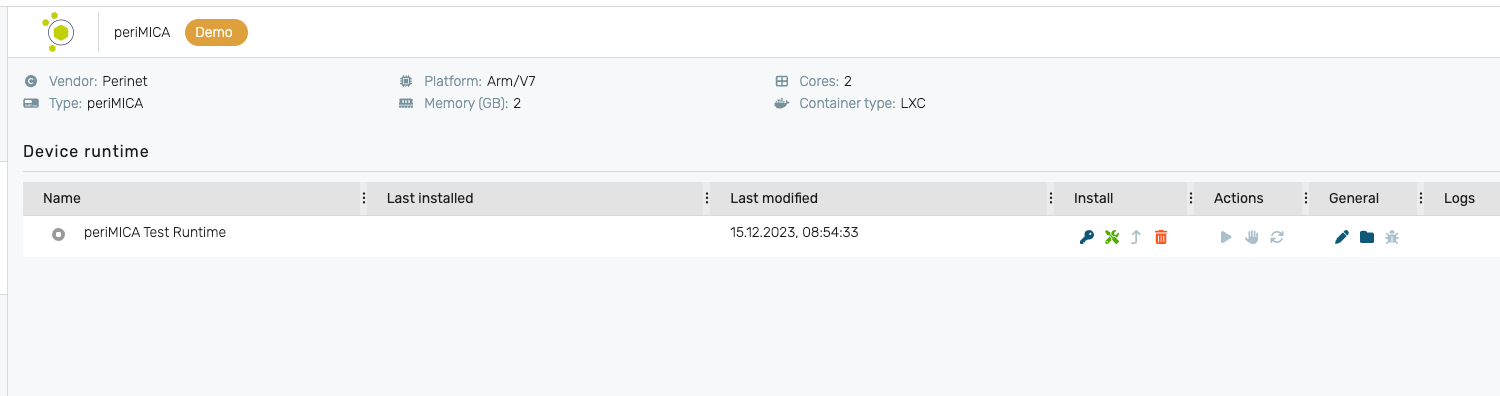

Auf der periMICA sehen Sie nun die Runtime, die Sie deployt haben. Sie können nun über die Oberfläche auf Ihrem Gerät auf die Runtime zugreifen. Sie können es auch manuell öffnen über <CONTAINER IP>/hmi, in unserem Beispiel ist das https://logiccloudcontrol-perimica-b3665.local/hmi.