WAGO CC100
Damit Sie logiccloud Control auf Ihrem WAGO CC100 Device installieren können, müssen Sie zunächst die CODESYS Runtime deaktivieren und Docker auf Ihrem CC100 installieren. Die Anleitung dazu finden Sie hier: Docker auf WAGO CC100 installieren. Eine Videoanleitung von WAGO finden Sie auf YouTube.
Docker auf Ihrem WAGO CC100 installieren
Die aktuellste Firmware für den WAGO CC100 enthält bereits Docker. Sie können Docker bequem über die Oberfläche von WAGO aktivieren und direkt mit dem nächsten Schritt logiccloud Control installieren fortfahren. Eine Anleitung zum Updaten der Firmware finden Sie in Ihrem Handbuch.
- Laden Sie die aktuelle Docker Runtime für den CC100 herunter: Docker Runtime für CC100 Unter Releases auf der rechten Seite finden Sie die aktuellste Version
docker_20.10.14_armhf.ipk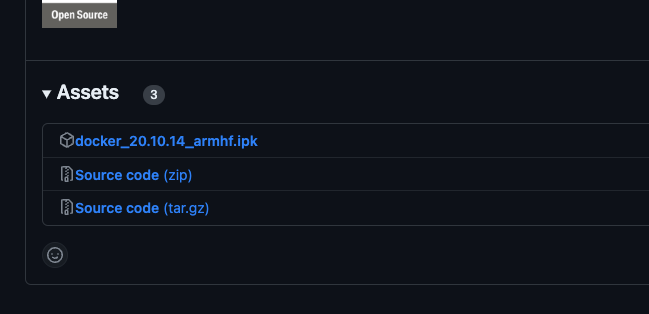
- Als nächstes loggen Sie sich auf Ihrem gerät ein, indem Sie im Browser die
Device IPaufrufen, beispielsweisehttps://192.168.178.120. Die Standard Zugangsdaten sind standardmäßigadminundwago. - Klicken Sie auf Configuration und dann Clock und prüfen Sie die eingestellte Systemzeit. Diese muss korrekt sein, damit die Installation funktioniert.
- Klicken Sie auf Networking und fügen Sie unter TCP/IP Configuration einen DNS Server hinzu, beispielsweise den von Google mit der IP
8.8.8.8, damit die Images aus dem Docker Hub geladen werden können. - Klicken Sie auf Netowrking und aktivieren Sie unter Routing die Option IP Forwarding through multiple interfaces.
- Klicken Sie auf Software Uploads und laden die zuvor heruntergeladene Docker Runtime hoch und per Install installieren.
- Sobald die Installation erfolgreich war, können Sie über einen SSH Client, beispielweise Putty, eine Verbindung mit dem WAGO CC100 herstellen und die Docker Version überprüfen. Die Zugangsdaten sind standardmäßig
rootundwago.
docker -v
# Docker version 20.10.14-wago, build f0df241
Der interne Speicher des WAGO CC100 reicht für logiccloud Control aus. Sollten Sie allerdings zusätzliche Container installieren wollen, sollten Sie prüfen, ob Sie eine SD Karte einsetzen müssen um den Speicher zu erweitern. Wie Sie die Docker Runtime auf die SD umstellen, finden Sie hier: Docker auf SD Karte umstellen.
logiccloud Control installieren
Um die logiccloud Runtime auf Ihrem CC100 zu installieren, folgen Sie bitte den Anweisungen hier: logiccloud Control installieren.
logiccloud Control Runtime erstellen
Im logiccloud Engineering Portal können Sie bequem Ihre eigenen Programme erstellen, oder zuerst mit einem Demoprojekt starten.
Damit Sie auf die Ein- und Ausgänge Ihres CC100 Controllers zugreifen können, müssen Sie nur für jeden Eingang und Ausgang eine Access Variable anlegen. Diese können Sie dann innerhalb des Projekts einer beliebigen Prozessvariable zuweisen.
Die Namen der Access Variablen müssen zwingend denen hier angegeben entsprechen, damit die Ein- und Ausgänge des WAGO CC100 angesteuert werden können. Sie können aber im Projekt unter Access Variables diese auf beliebige Prozessvariablen mappen.
// ACCESS VARIABLES WITH TYPES
// Analog Inputs, represented as INT 0-10000, not writable
AI1, AI2: INT;

// Digital Inputs, not writable
DI1, DI2, DI3, DI4, DI5, DI6, DI7, DI8 : BOOL;

// Temperature Inputs, represented as INT 6020-29535, not writable
PT1, PT2 : REAL;

// Analog Outputs, represented as INT 0-10000, writable
AO1, AO2 : INT;

// Digital Outputs, writable
DO1, DO2, DO3, DO4 : BOOL;